








Hướng dẫn cách hiệu chỉnh Calib tấm cảm ứng LCM màn hình HMI các hãng


Hướng dẫn cách hiệu chỉnh Calib tấm cảm ứng LCM màn hình HMI các hãng
Sau khi thay mới tấm cảm ứng LCM, người dùng thường gặp tình trạng nhấn điểm này nhưng máy nhận điểm kia, hoặc cảm ứng bị lệch hoàn toàn. Lúc này, thực hiện kỹ thuật Calib (Calibration) màn hình HMI là bước cần thiết để đồng bộ lại tọa độ điểm chạm.
Bài viết này dientucongnghiep.vn sẽ hướng dẫn bạn cách truy cập chế độ hiệu chỉnh trên các dòng HMI phổ biến như Siemens, Mitsubishi, Delta và Proface.
1. Tại sao cần phải Calib tấm cảm ứng HMI?
Hiệu chỉnh cảm ứng (Calibration) là quá trình thiết lập lại bản đồ tọa độ giữa tấm cảm ứng bên ngoài và tấm hiển thị LCD bên trong. Bạn cần thực hiện việc này khi:
Vừa thay mới tấm cảm ứng LCM.
Màn hình có hiện tượng lệch tâm (nhấn không chính xác).
Sau khi cập nhật Firmware cho thiết bị.
2. Cách Calib màn hình HMI các hãng thông dụng
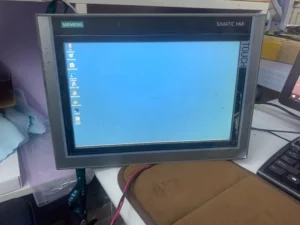
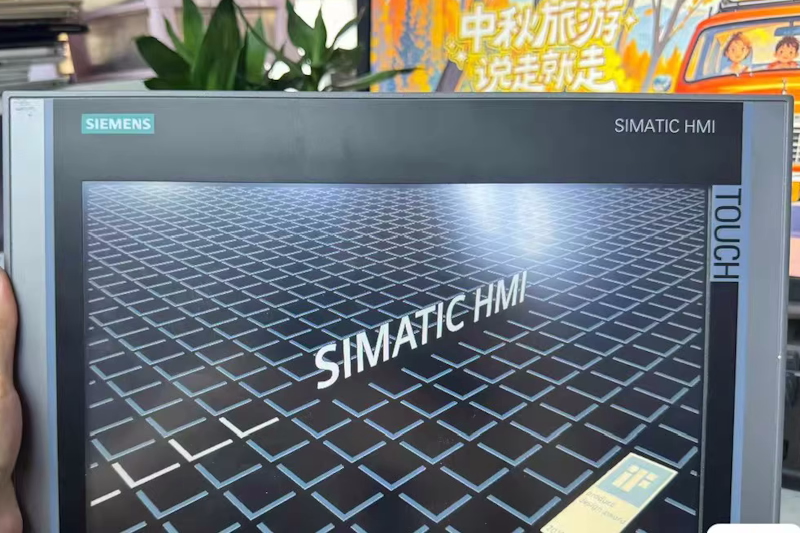
2.1. Hiệu chỉnh HMI Siemens (Dòng Comfort/Basic)
Với các dòng Siemens Simatic, quy trình thường diễn ra như sau:
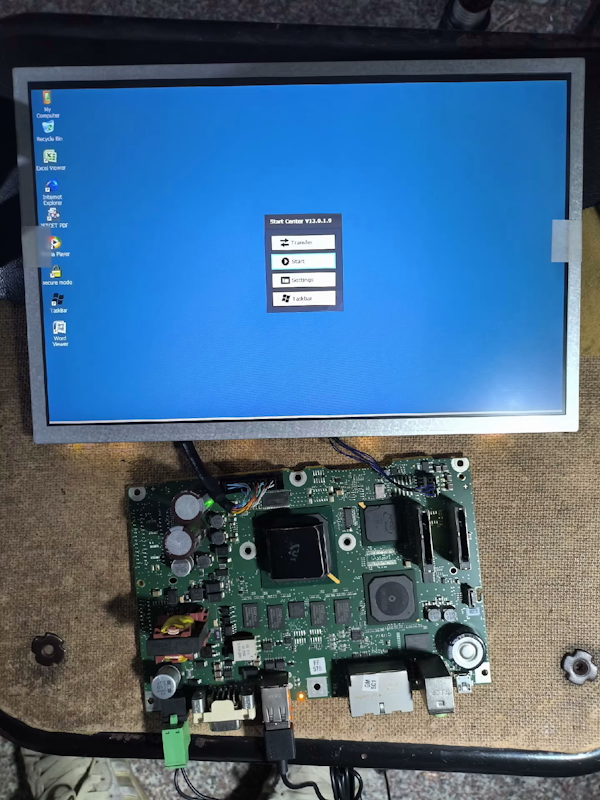
Truy cập Control Panel: Khi màn hình đang khởi động, nhấn vào nút Start Center (hoặc nhấn giữ trên màn hình nếu máy đang chạy).
Chọn OP (Operating Panel): Tìm đến tab Touch.
Nhấn Recalibrate: Một dấu thập (+) sẽ xuất hiện. Bạn dùng bút cảm ứng hoặc đầu ngón tay nhấn chính xác vào tâm dấu thập khi nó di chuyển qua 5 điểm trên màn hình.
Lưu cài đặt: Nhấn Enter hoặc chạm vào màn hình một lần nữa để xác nhận lưu kết quả.
2.2. Hiệu chỉnh HMI Mitsubishi (Dòng GOT1000, GOT2000)
Đối với Mitsubishi, cách vào chế độ hệ thống có phần đặc biệt hơn:
Vào System Menu: Nhấn giữ góc phía trên bên trái màn hình trong khoảng 3-5 giây sau khi cấp nguồn.
Chọn Setup: Tìm mục Touch Panel Calibration.
Thực hiện thao tác: Chạm vào các điểm chỉ định trên màn hình cho đến khi bảng thông báo thành công xuất hiện.
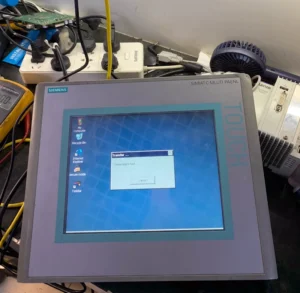
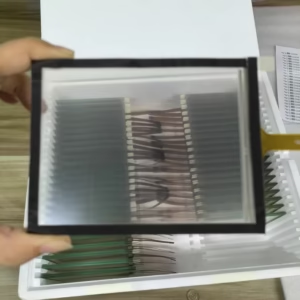
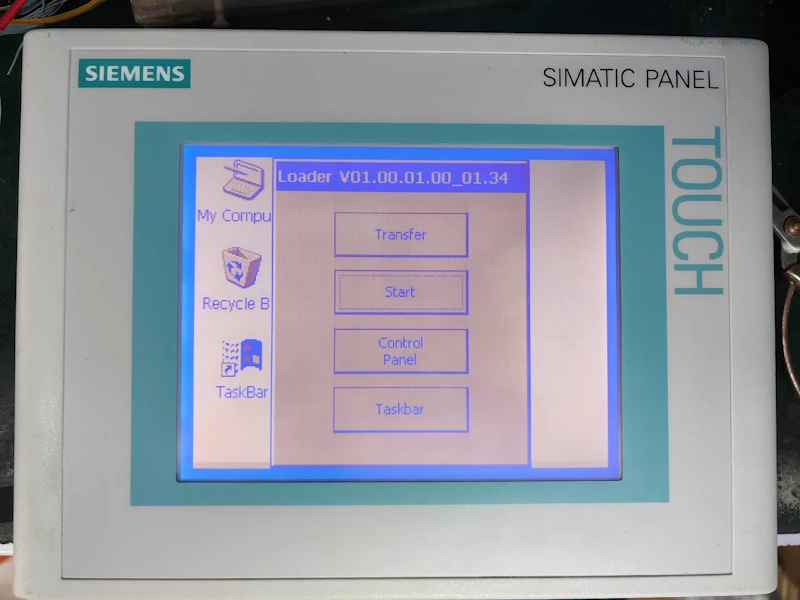
Tấm cảm ứng LCM màn hình HMI sau khi calib
2.3. Hiệu chỉnh HMI Delta (Dòng DOP-B, DOP-100)
HMI Delta rất phổ biến tại Việt Nam và quy trình Calib khá đơn giản:
Nhấn giữ nút System: Thường nằm ở mặt sau màn hình hoặc nhấn giữ một điểm bất kỳ trên màn hình khi cấp nguồn cho đến khi nghe tiếng “Bíp”.
Chọn Touch Calibration: Sử dụng menu hệ thống hiện ra.
Thực hiện Calib: Chạm vào 5 điểm (4 góc và trung tâm) theo yêu cầu của máy.
2.4. Hiệu chỉnh HMI Proface (Dòng GP3000, GP4000)
Vào Offline Mode: Nhấn lần lượt góc trên bên trái rồi góc dưới bên phải (hoặc ngược lại) trong vòng 0.5 giây.
Chọn Main Menu: Tìm đến mục Maintenance Menu -> Touch Panel Calibration.
Lưu ý: Nếu Proface bị lệch quá nặng không thể vào Menu, bạn cần sử dụng nút Switch phía sau máy (tùy model).
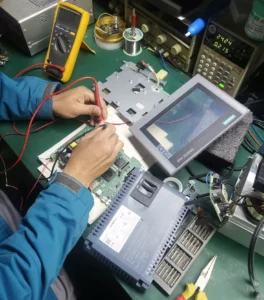
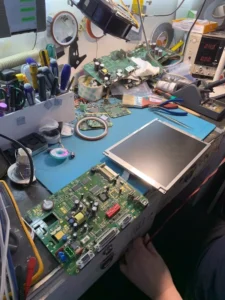
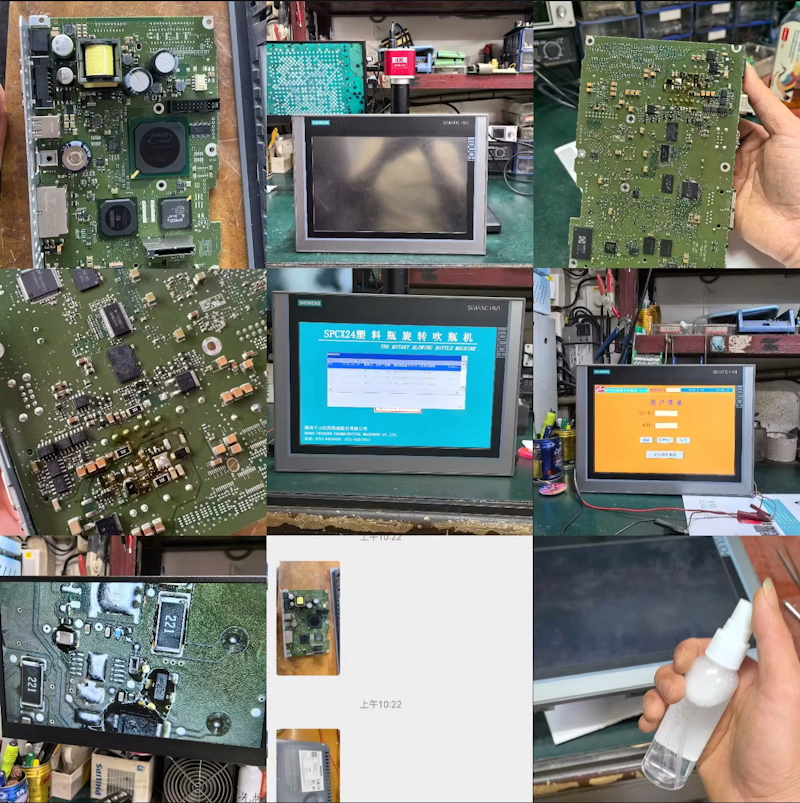
Kỹ thuật thực hiện sửa chữa calib tấm cảm ứng LCM màn hình HMI
3. Những lưu ý để Calib thành công 100%
Sử dụng bút cảm ứng: Để đạt độ chính xác cao nhất, bạn nên dùng bút cảm ứng đầu mềm thay vì dùng ngón tay.
Vệ sinh bề mặt: Đảm bảo tấm cảm ứng LCM sạch bụi và không có vật cản ở các khe viền màn hình.
Không nhấn quá mạnh: Chỉ cần chạm nhẹ vừa đủ để máy nhận tín hiệu, việc nhấn quá mạnh có thể làm hỏng tấm LCD bên dưới.
Kiểm tra cáp tín hiệu: Nếu đã Calib nhiều lần nhưng vẫn lệch, có thể cáp cảm ứng (FPC) bị lỏng hoặc tấm cảm ứng kém chất lượng.
4. Dịch vụ hỗ trợ kỹ thuật tại dientucongnghiep.vn
Nếu bạn đã thực hiện các bước trên nhưng màn hình vẫn không hoạt động ổn định, có thể tấm cảm ứng đã bị lỗi phần cứng nghiêm trọng. Dientucongnghiep.vn chuyên cung cấp linh kiện và dịch vụ thay thế, hiệu chỉnh màn hình HMI tận nơi với giá rẻ nhất thị trường.
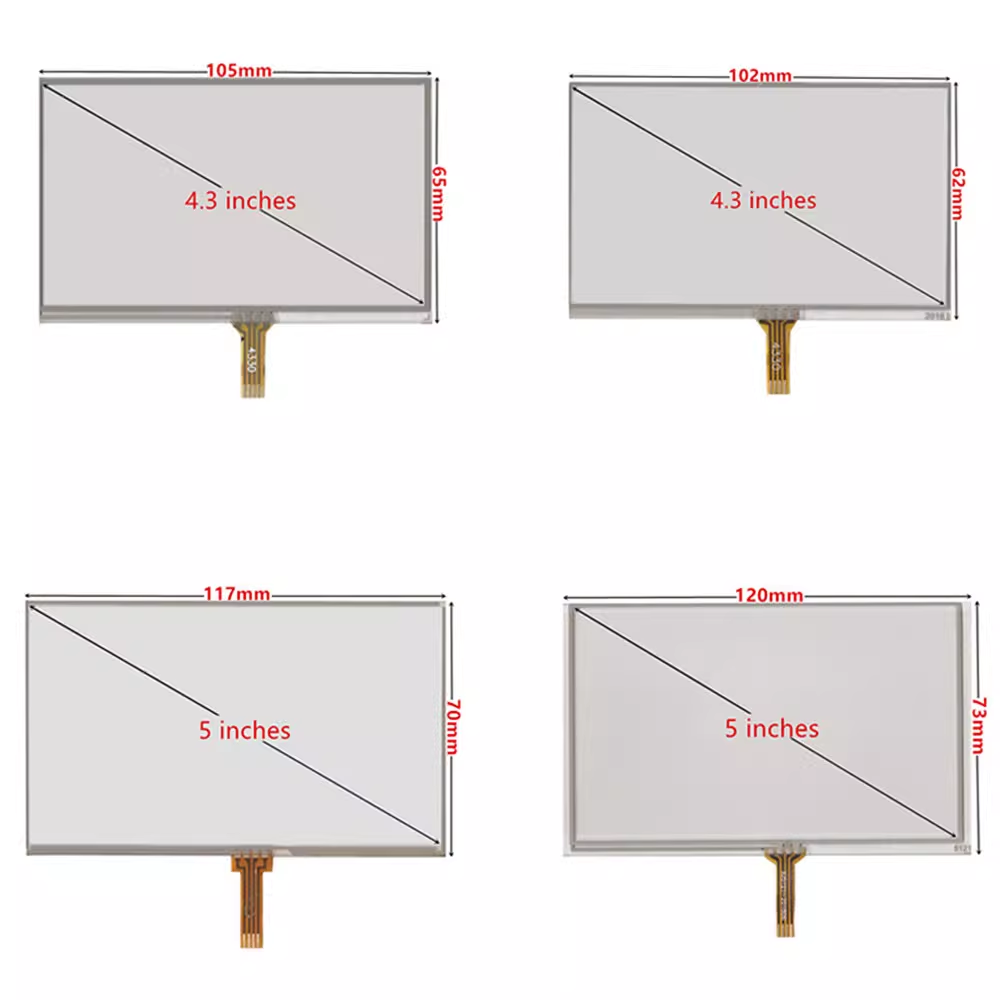
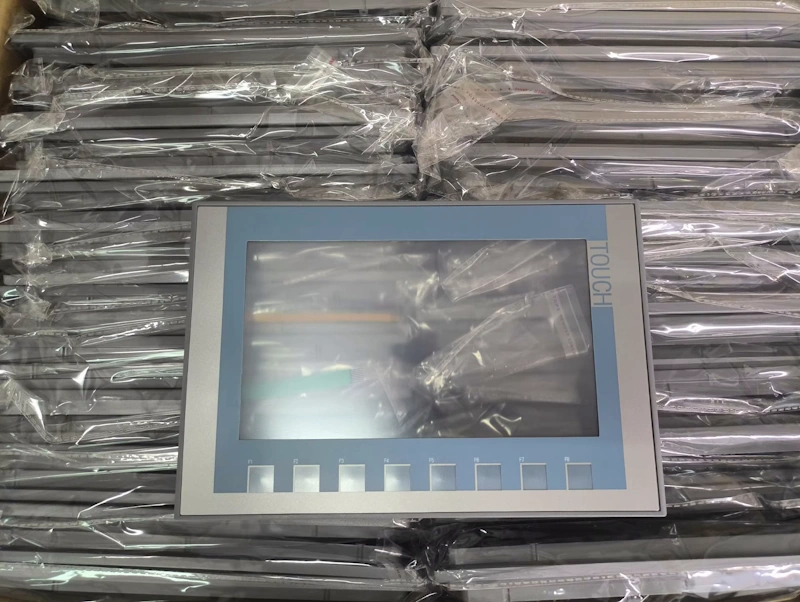
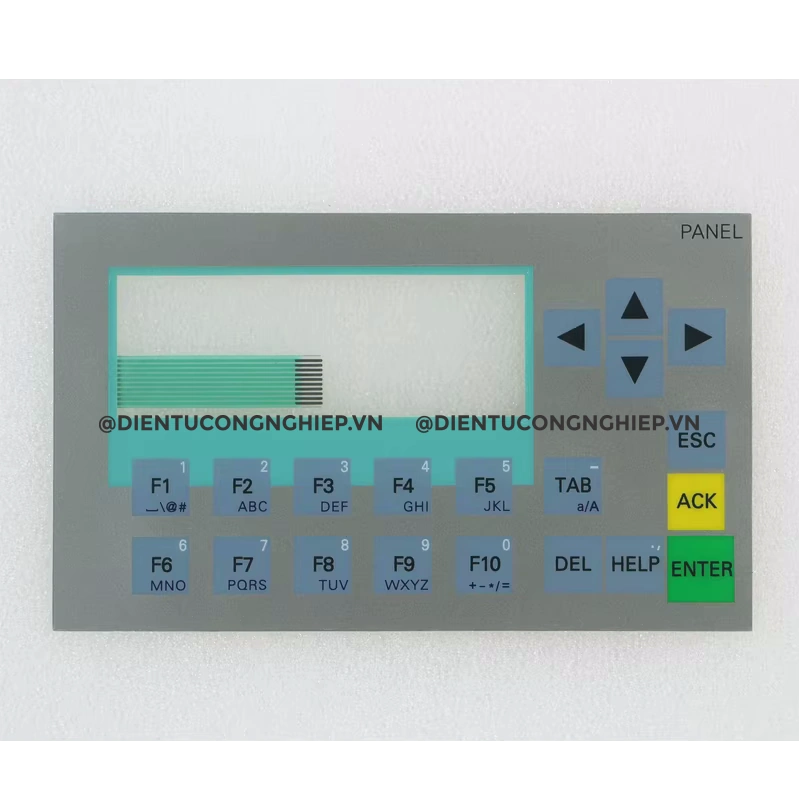
Kho hàng luôn có sẵn đủ các kích thước tấm cảm ứng LCM màn hình HMI